Daftar Isi
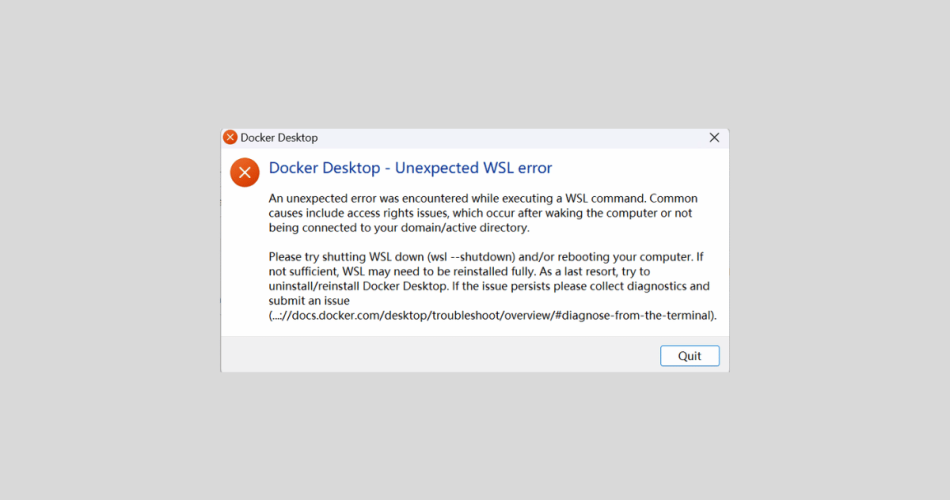
Kesalahan “Docker Desktop – Unexpected WSL error: An unexpected error was encountered while executing a WSL command” sering terjadi ketika ada masalah dengan Windows Subsystem for Linux (WSL), yang merupakan komponen penting yang digunakan oleh Docker untuk menjalankan kontainer Linux di Windows. Kesalahan ini biasanya disebabkan oleh WSL yang kedaluwarsa atau terinstal tidak tepat. Namun, penyebab lain bisa termasuk pengaturan Hypervisor dan virtualisasi yang dinonaktifkan dalam BIOS, serta masalah jaringan.
Sebelum kita lanjutkan ke solusi, pastikan jaringan Anda berfungsi dengan baik. Jika ada masalah pada koneksi jaringan Anda, kesalahan ini akan sering muncul. Anda hanya perlu menunggu sampai koneksi internet Anda kembali normal.
1. Reset Winsock
Mengingat kesalahan ini dapat berasal dari pengaturan jaringan yang rusak, kita bisa memulai dengan mereset Winsock. Winsock mendefinisikan bagaimana aplikasi yang terkait jaringan dan perangkat lunak dapat mengakses layanan jaringan.
Jika pengaturan jaringan menjadi korup, hal ini dapat menyebabkan masalah jaringan, yang mengakibatkan pesan kesalahan WSL ini. Dengan demikian, dengan mereset Winsock, semua pengaturan jaringan Anda akan kembali ke kondisi awalnya, yang mungkin dapat mengatasi masalah ini.
- Buka Menu Start (klik tombol windows di keyboard)dan ketikkan ‘Command Prompt’.
- Klik kanan pada Command Prompt dan pilih ‘Run as administrator’.
- Masukkan perintah berikut untuk mereset Winsock:
netsh winsock resetSetelah selesai, periksa apakah kesalahan sudah teratasi atau belum.
2. Perbarui WSL
Jika WSL Anda kedaluwarsa, kesalahan mungkin terjadi karena bug atau fungsi yang hilang yang mengganggu operasi Docker. Oleh karena itu, pastikan Anda memiliki versi WSL yang terbaru. Jika sudah kedaluwarsa, Anda dapat dengan mudah memperbaruinya dengan menjalankan perintah sederhana di Windows PowerShell.
- Tekan tombol Win untuk membuka Menu Start.
- Ketikkan Windows PowerShell
- Klik kanan pada Windows PowerShell dan pilih ‘Run as administrator’.
- Masukkan perintah
wsl --updateuntuk memperbarui WSL. - Setelah pembaruan terinstal, restart komputer Anda untuk memulai ulang WSL.
3. Aktifkan Hypervisor
Docker Desktop bergantung pada teknologi virtualisasi untuk membuat dan mengelola mesin virtual dan kontainer. Jika Hyper-V diaktifkan, CPU dapat mengelola beberapa sistem operasi, mesin virtual, dan lingkungan terisolasi dengan lebih baik, yang diperlukan oleh Docker untuk menjalankan kontainer.
Jika fitur ini dinonaktifkan, Docker mungkin gagal menggunakan kemampuan perangkat keras yang diperlukan, sehingga menimbulkan masalah ini. Oleh karena itu, Anda harus mengaktifkan Hyper-V dengan mengikuti langkah-langkah berikut.
- Tekan tombol Win dan ketik ‘Turn Windows features on or off’.
- Tekan Enter untuk membuka jendela.
- Di sini, aktifkan Hyper-V dengan memilihnya.

- Setelah selesai, klik OK untuk menginstal fitur tersebut. Jika opsi dinonaktifkan, maka Anda perlu mengaktifkannya dari pengaturan BIOS motherboard. Untuk melakukan itu, matikan sistem Anda sepenuhnya.
- Kemudian, nyalakan kembali.
- Segera setelah Anda melihat logo produsen, mulailah menekan tombol yang memungkinkan pengaturan BIOS. Tombol yang paling umum adalah tombol F2 dan Delete.
- Setelah Anda berada dalam pengaturan BIOS motherboard, pergi ke Mode Lanjutan dan navigasikan ke pengaturan Konfigurasi CPU.
- Di sini, Anda akan menemukan opsi Virtualisasi. Cukup aktifkan dan keluar dari pengaturan BIOS.
- Sekarang boot ke Windows dan aktifkan Hypervisor dengan mengikuti tiga langkah pertama dari metode ini.
- Setelah selesai, masalah seharusnya sudah diperbaiki.
Meskipun kesalahan seharusnya sudah teratasi setelah mengikuti metode di atas, jika masih berlanjut, cobalah menginstal ulang Docker Desktop, yang seharusnya dapat menyelesaikan masalah ini.